Planfix
Подключите бота к Planfix и начните обрабатывать обращения клиентов
Вы можете самостоятельно настроить интеграцию с Planfix и начать обрабатывать обращения клиентов с использованием нашего бота.
Подготовка на стороне Planfix
Перед настройкой интеграции заведите в Planfix отдельного сотрудника-бота, например «ИИ-бот». Обращения клиентов должны по умолчанию назначаться на этого сотрудника — проще всего указать его исполнителем по умолчанию в шаблоне задачи, чтобы каждая новая задача сразу попадала к боту.
В Planfix перейдите в Управление аккаунтом → Доступ к API → REST API и создайте новый API-ключ.
Ключу нужны как минимум следующие права (scope): comment_add, contact_readonly, file_add, file_readonly, task_update, user_readonly.

Сохраните полученный токен — он понадобится при настройке интеграции на портале Wikibot.
На портале перейдите в раздел Настройки → Подключения своего бота и включите интеграцию Planfix.
Заполните форму:
-
Вебхук URL – генерируется автоматически, доступен только для чтения. Скопируйте его кнопкой Копировать – укажите этот адрес в действии «Веб-хук» автоматизации Планфикса.
-
Домен – домен вашего аккаунта Planfix целиком, вместе с доменной зоной, например
wikibot.planfix.ru. -
API-токен – личный API-токен, создаётся в Планфиксе в разделе Управление аккаунтом → Доступ к API → REST API (см. шаг 1).
-
Назначить на (опционально) – единый список: группы Планфикса, а под каждой – её сотрудники. Можно выбрать либо группу целиком, либо конкретного сотрудника – задача будет переназначена на этого сотрудника или на всех сотрудников этой группы, когда бот передаёт диалог оператору.
Если оставить поле пустым, при передаче оператору бот всё равно снимет с себя назначение (очистит исполнителя), просто не назначит никого конкретного.
-
Посылать ответ как заметку – если включить, все ответы будут отправляться как заметки и будут видны только агентам, а не клиенту.
Контекст для бота
В разделе Контекст для бота можно настроить передачу дополнительных параметров из входящего запроса в бота. Это позволяет агенту учитывать данные обращения при формировании ответов.
Нажмите + Добавить значение, чтобы добавить новый параметр:
- Значение в запросе – название поля из тела входящего вебхука (например,
contactName). - Наименование значения для бота – имя, под которым это значение будет доступно агенту в качестве контекста (может совпадать с исходным или быть произвольным, например
Имя клиента). Это имя вы можете использовать в инструкции агента.
Добавленные параметры будут автоматически извлекаться из каждого входящего запроса и передаваться агенту вместе с сообщением пользователя.
Перед сохранением нажмите Проверить подключение – Wikibot проверит домен и токен реальным запросом к Planfix. Затем нажмите Добавить (или Обновить, если интеграция уже была создана), чтобы сохранить настройки.
В Planfix перейдите в Управление аккаунтом → Типы объектов.
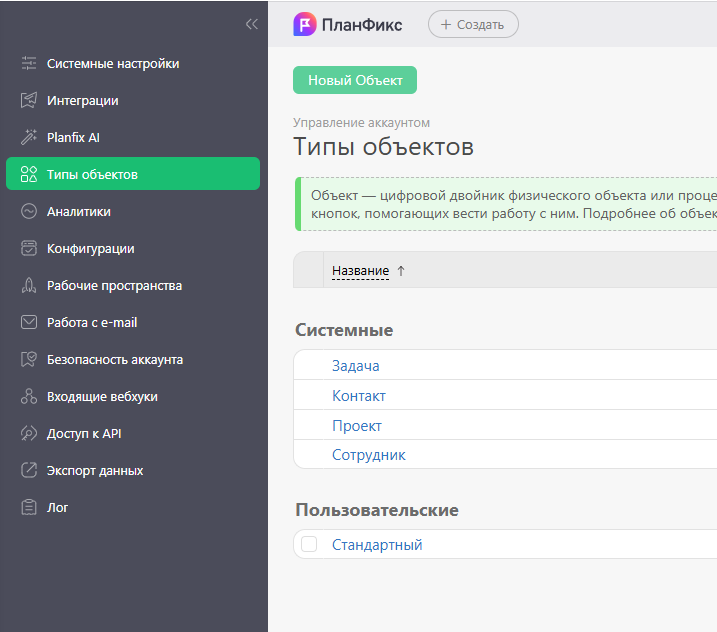
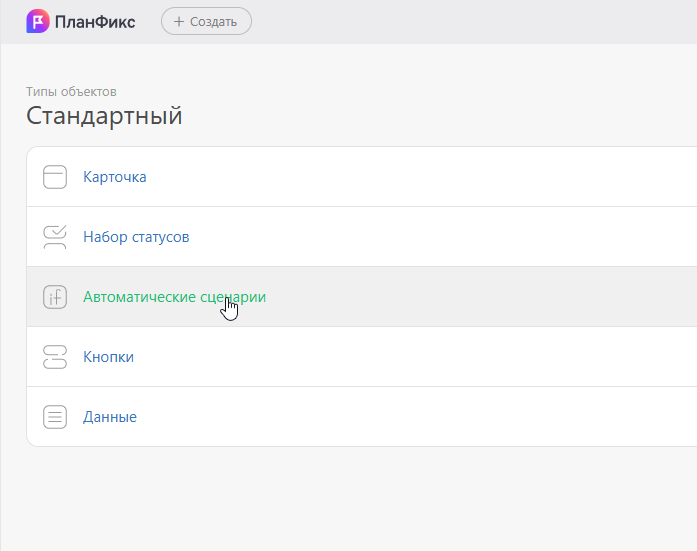
Откройте процесс, к которому принадлежат задачи с обращениями клиентов (в большинстве аккаунтов это процесс Стандартный), и перейдите в раздел Автоматические сценарии.
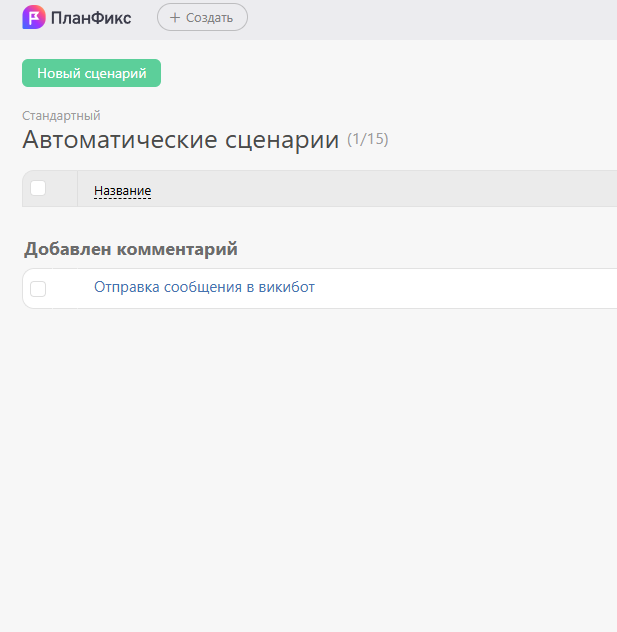
Нажмите Новый сценарий.
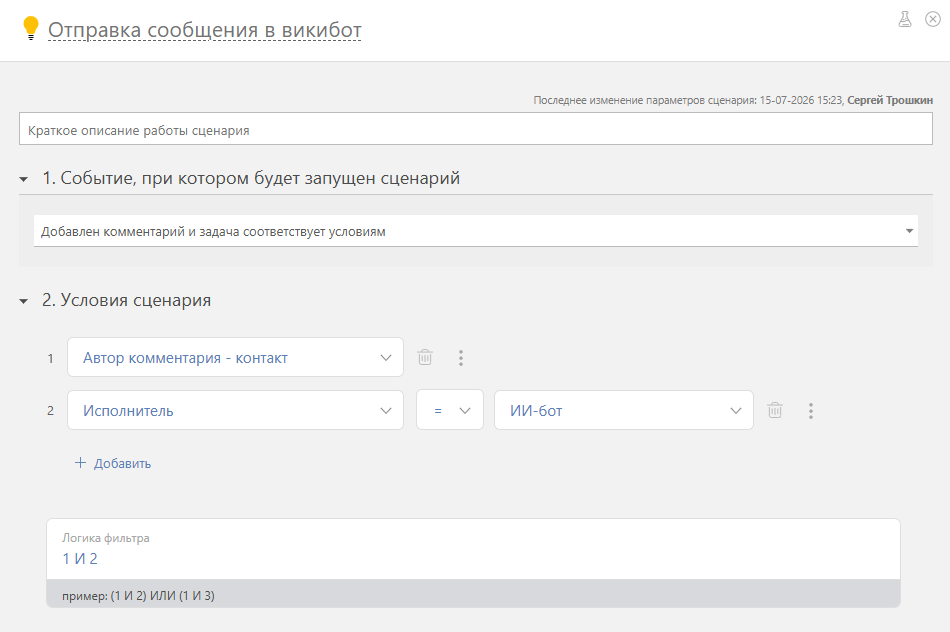
Задайте:
-
Событие, при котором будет запущен сценарий – Добавлен комментарий и задача соответствует условиям.
-
Условия сценария:
- Автор комментария – контакт
- Исполнитель = ваш сотрудник-бот (в примере – «ИИ-бот»)
Логика фильтра – 1 И 2.
В разделе Выполнить следующие операции выберите действие Послать HTTP-запрос:
- Метод –
POST. - URL – Webhook URL, скопированный на шаге 2.
- Тип –
application/json. - Содержимое запроса – переключите на вкладку ПАРАМЕТРАМИ (а не «Текстом»).
Добавьте параметры:
| Параметр | Значение |
|---|---|
taskId | {{Задача.Номер}} |
commentId | {{Комментарий.Идентификатор}} |
text | {{Комментарий.Текст}} |
contactId | {{Задача.Постановщик.Номер}} |
contactName | {{Задача.Постановщик.ФИО}} |
fileIds | {{Комментарий.Прикреплённые файлы.Идентификаторы}} |
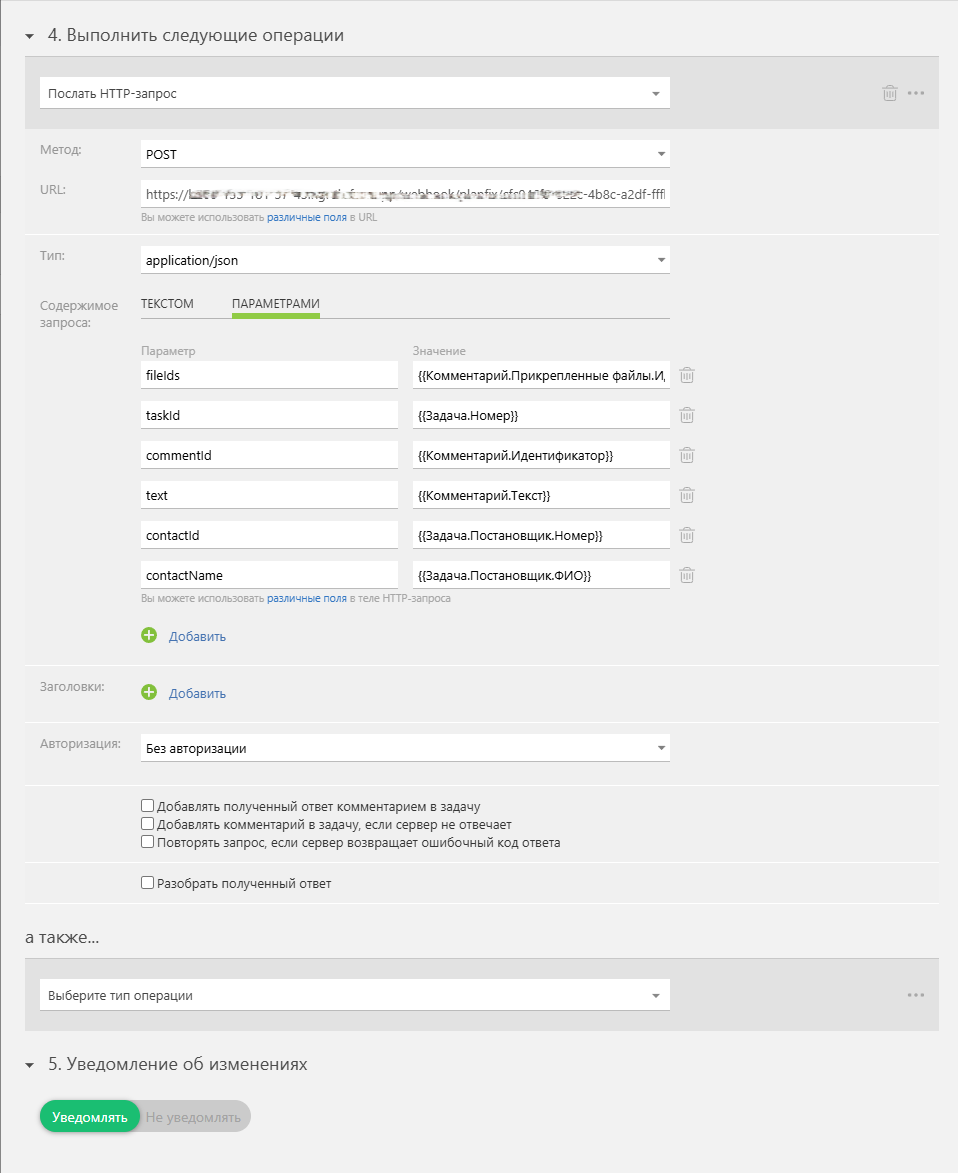
Для contactId обязательно используйте {{Задача.Постановщик.Номер}}, а не поле «Идентификатор» – оно возвращает другой, технический номер, из-за чего доставка ответа клиенту в канал (например, Telegram) не сработает.
Авторизация оставьте Без авторизации – аутентификация происходит по адресу вебхука. Ниже, в блоке Уведомление об изменениях, оставьте Уведомлять, сохраните сценарий.
Убедитесь, что в шаблоне задачи вашего процесса исполнителем по умолчанию указан сотрудник-бот – тогда каждое новое обращение клиента сразу будет назначено на бота, и созданный сценарий начнёт срабатывать на комментарии к нему.
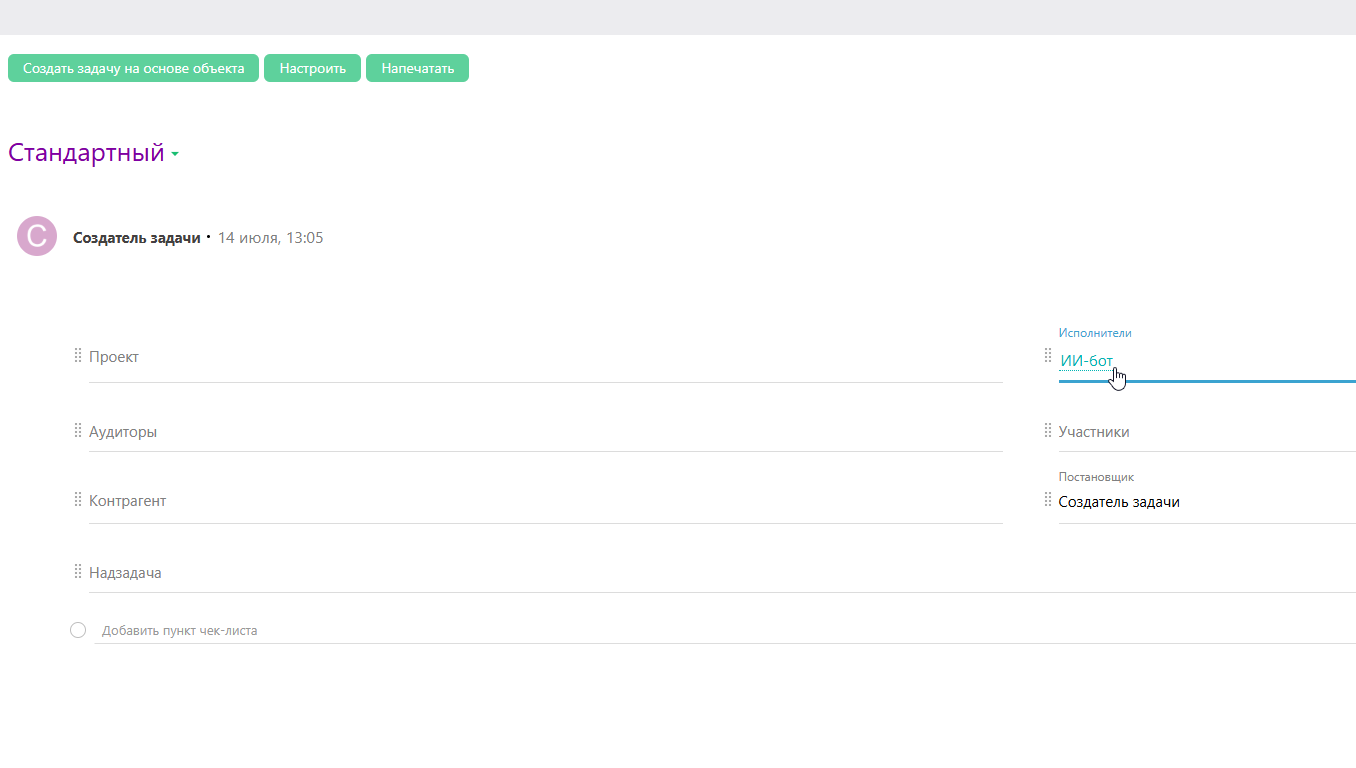
Ваш чат-бот для обработки обращений готов! Отправьте тестовое сообщение от контакта в канал, привязанный к Planfix (например, Telegram) – бот должен ответить в том же чате.
Отдельно проверьте сценарий передачи оператору: клиенту должна прийти финальная фраза, а в задаче – появиться отдельный скрытый комментарий с саммари диалога (виден только сотрудникам), после чего задача переназначится на выбранного в поле Назначить на сотрудника или группу, либо останется без исполнителя.
Если у вас остались вопросы по интеграции, напишите нам.