amoCRM
Подключите агента к amoCRM, и он будет отвечать клиентам в чатах сделок: онлайн-чат, Telegram, WhatsApp и другие каналы
Агент отвечает клиентам прямо в чатах amoCRM — в онлайн-чате на сайте, Telegram, WhatsApp и других каналах, подключённых к вашему аккаунту. Ответ уходит в тот же канал, откуда написал клиент, а вся переписка остаётся в сделке: менеджеры видят её и могут в любой момент забрать диалог себе.
Подключение
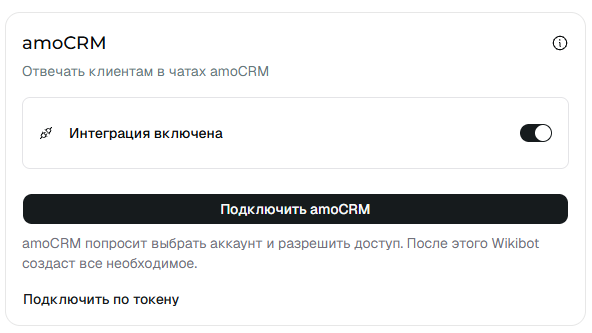
На портале выберите бота и перейдите в раздел Подключения → amoCRM.
Нажмите Подключить amoCRM. amoCRM попросит выбрать аккаунт и разрешить доступ — после этого вы вернётесь в Wikibot, а карточка покажет подключённый аккаунт.
Подключать может только администратор аккаунта amoCRM: давать доступ интеграциям amoCRM разрешает лишь ему.
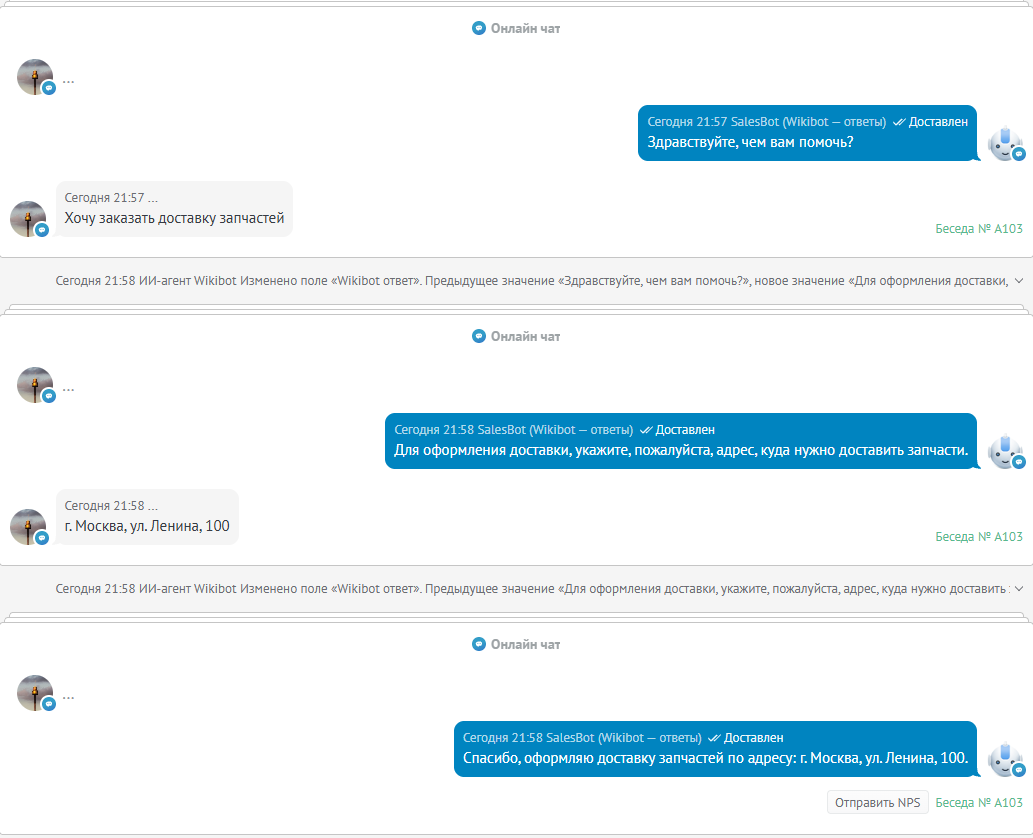
Напишите в любой канал, подключённый к amoCRM, например в онлайн-чат на сайте. Агент ответит в том же чате, а в сделке появится ответ от Salesbot «Wikibot — ответы».
Больше ничего настраивать не нужно: при подключении Wikibot сам создаёт в аккаунте всё необходимое.
| Что создаётся | Зачем |
|---|---|
| Поле сделки «Wikibot ответ» | Через него агент передаёт текст ответа |
| Галочка «Передано оператору» | Пока она стоит, агент в сделке молчит |
| Salesbot «Wikibot — ответы» | Доставляет ответ клиенту в его канал |
| Вебхук на новые сообщения | По нему Wikibot узнаёт о сообщениях клиентов |
Не удаляйте и не переименовывайте эти поля и Salesbot — без них агент не сможет отвечать. Если что-то удалили случайно, нажмите в Wikibot Переподключить: недостающее создастся заново, а существующее подхватится без дублей.
Подключение по токену
Если подключиться кнопкой не получается, используйте долгосрочный токен: в карточке amoCRM нажмите Подключить по токену и заполните:
- Адрес amoCRM — адрес вашего аккаунта, например
company.amocrm.ru; - Долгосрочный токен — как его получить, описано в разделе Как получить токен в amoCRM. Доступ интеграции нужен ко всему.
Агент работает так же, как при подключении кнопкой. Учтите, что у долгосрочного токена есть срок действия: когда он истечёт, создайте новый токен и обновите его в карточке.
Передача менеджеру
Когда агент не знает ответа, клиент просит человека или срабатывает сценарий перевода, агент:
- отвечает клиенту;
- оставляет в сделке примечание с кратким пересказом диалога — если у агента включён навык Резюме;
- ставит в сделке галочку «Передано оператору»;
- переводит сделку на этап оператора, если он выбран в настройках.
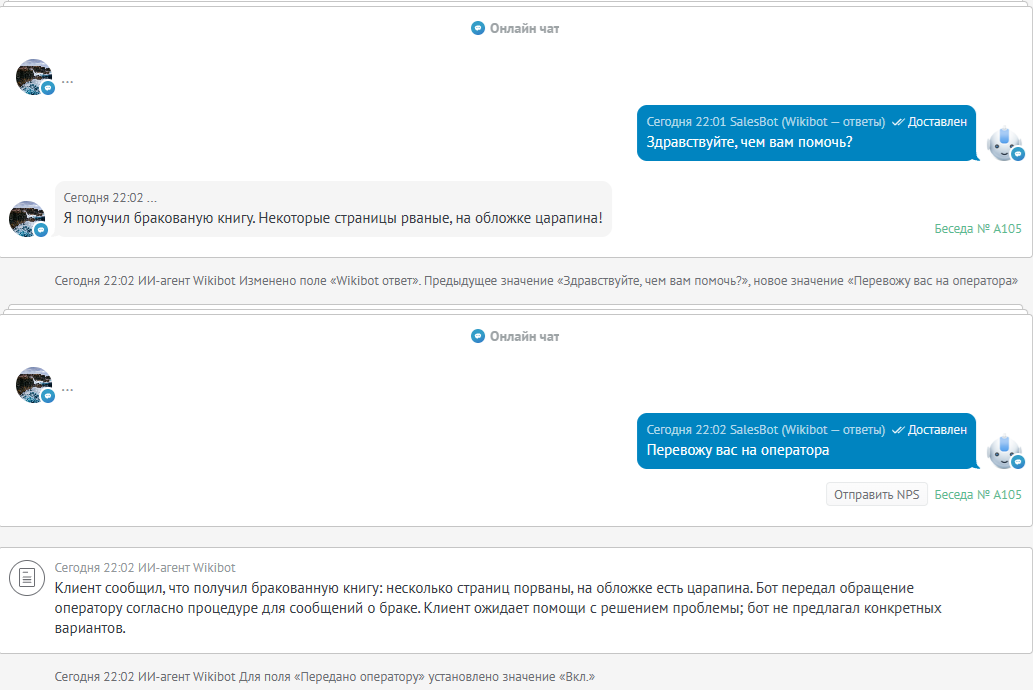
Пока галочка стоит, агент в этой сделке молчит. Чтобы вернуть диалог агенту, снимите галочку — на следующее сообщение клиента агент ответит сам.
Галочку можно ставить и вручную — например, если менеджер хочет сразу забрать диалог себе.
Если менеджер ответил сам
Агент следит за ответами менеджеров в чате. Если менеджер написал клиенту, агент сам ставит галочку «Передано оператору» и больше в этой сделке не отвечает, пока её не снимут.
Настройки
В карточке amoCRM в разделе Подключения можно настроить:
- Этап оператора (необязательно) — этап воронки, на который агент переводит сделку при передаче менеджеру. Пригодится, если ваша команда работает через воронку. Агента выключает галочка, а не этап: если сделку вернуть на этот этап вручную, агент продолжит отвечать.
- Этапы, на которых бот молчит — на сделках в этих этапах агент не отвечает. Например, на этапах, где с клиентом уже работают менеджеры, или в закрытых сделках.
- Переключатель интеграции — выключите его, чтобы агент перестал отвечать во всех чатах amoCRM. Подключение при этом сохраняется, включить обратно можно в любой момент.
Что полезно знать
- Нужна сделка. Агент отвечает в чатах, к которым привязана сделка. По умолчанию amoCRM создаёт сделку на каждый новый чат; если в настройках канала это выключено, агент такой чат пропустит.
- Сделки уходят из «Неразобранного». Ответ агента отправляет Salesbot, а запуск Salesbot переводит сделку из этапа «Неразобранное» на первый этап воронки.
- Картинки и голосовые. Агент понимает картинки и голосовые сообщения клиентов — так же, как в других каналах Wikibot.
- Отключение в amoCRM. Если удалить интеграцию в amoCRM, Wikibot выключит её у себя, и агент перестанет отвечать. Чтобы вернуть, нажмите Подключить amoCRM снова — настройки и созданные поля подхватятся.