Bitrix24
Подключите бота к Открытой линии Битрикс24
Данная интеграция возможна только при наличии платной версии Bitrix24.
Подключение бота происходит в два этапа:
- Создание и настройка бота;
- Подключение созданного бота к Открытой Линии.
Создание и настройка бота
На портале перейдите в раздел Настройки --> Подключения своего бота и включите интеграцию Битрикс24. Скопируйте Webhook Url.
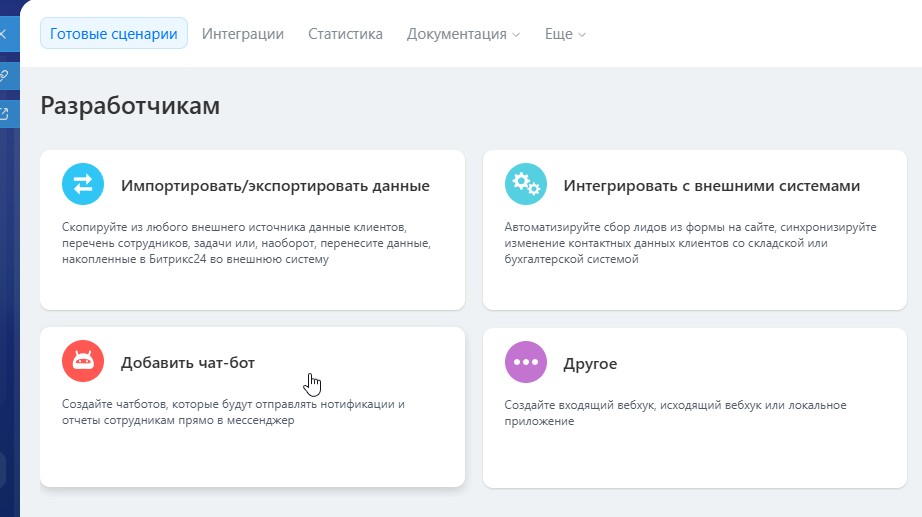
Перейдите по меню Приложения --> Разработчикам --> Добавить чат-бот и выберите пункт Передавать боту сообщения из чата.
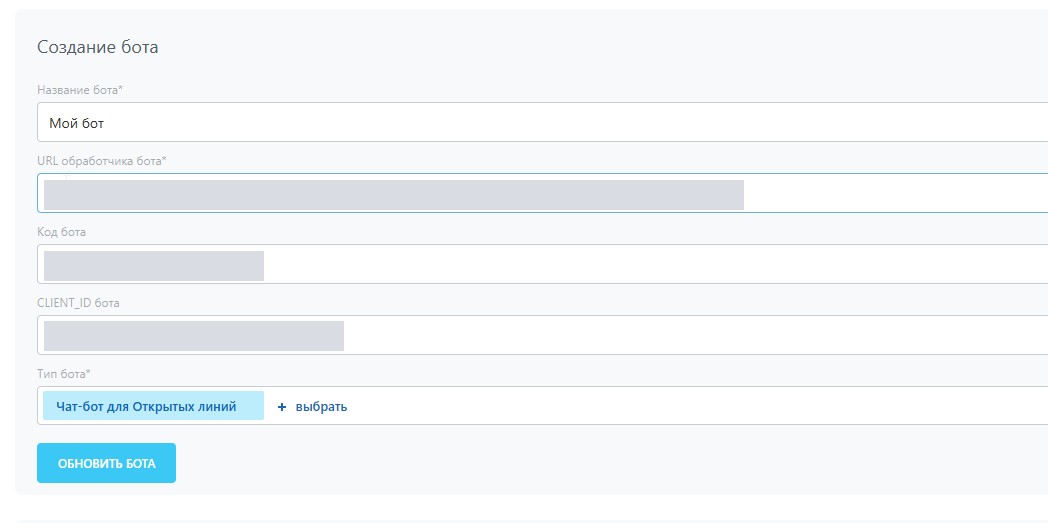
Далее необходимо настроить бота.
Задайте следующие параметры:
- Имя бота, например Мой бот.
- URL обработчика бота - вставьте полученный на портале Wikibot Webhook Url.
- Тип бота Чат-бот для Открытых линий.
Пролистайте ниже, включите исходящий вебхук и настройте его:
- Добавьте URL обработчика - вставьте полученный на портале Wikibot Webhook Url.
- Добавьте События:
- Новое сообщение из ОЛ.
- Новое сообщение боту.
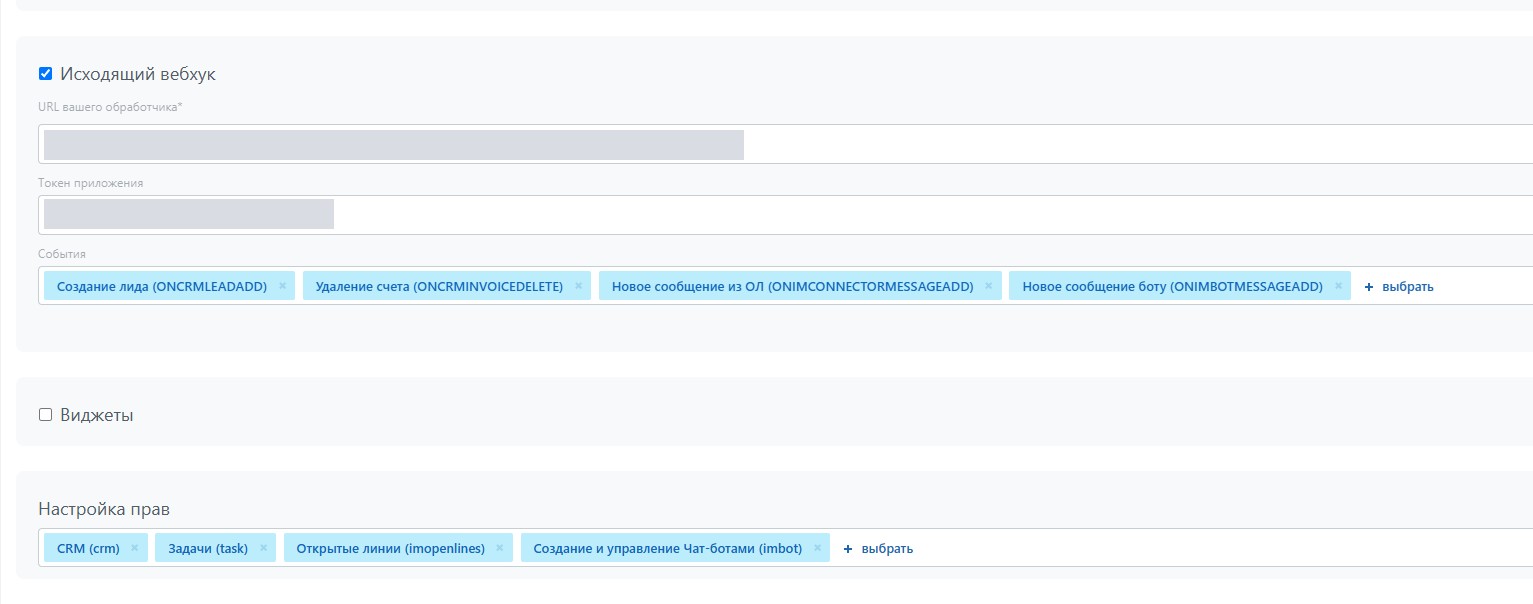
В блоке Настройка прав выберите Открытые линии (imopenlines), Создание и управление Чат-ботами (imbot) и Диск (disk). Без первого бот не узнает номер обращения, и дообучение не сможет прочитать переписку с оператором. Без права на Диск бот не сможет открыть изображения, которые присылает клиент: такие обращения будут переводиться на оператора.
Нажмите кнопку сохранить, чтобы применить изменения и получить необходимые параметры.
Пролистайте наверх, скопируйте текст из поля Вебхук для вызова REST API и вставьте в настройках Wikibot в поле REST API URL.
Cкопируйте текст из поля CLIENT_ID бота и вставьте в настройках Wikibot в поле CLIENT_ID бота.
Сохраните все изменения и перейдите к подключению бота к Открытой Линии
Подключение к Открытой Линии
Перейдите в раздел CRM --> Клиенты --> Контакт-центр. Выберите нужный канал коммуникаций — например, Telegram, ВКонтакте или онлайн-чат — и нажмите Создать открытую линию, если она не была создана ранее.
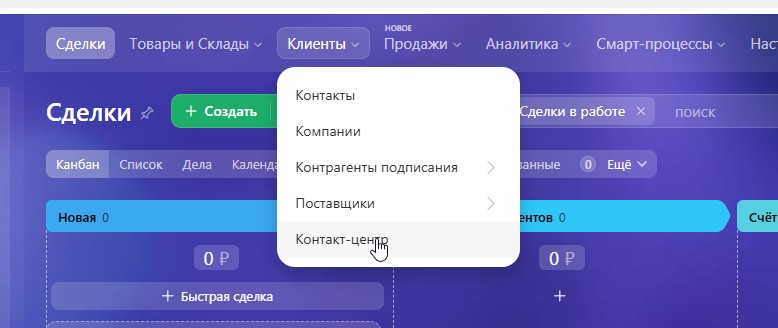
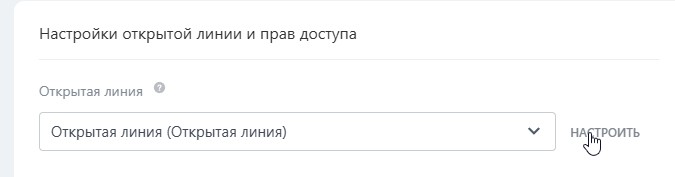
В настройках канала нажмите Настроить рядом с выбранной открытой линией.
На вкладке Чат-боты поставьте галочку При обращении клиента назначить ответственным чат-бота и выберите созданного бота из списка.
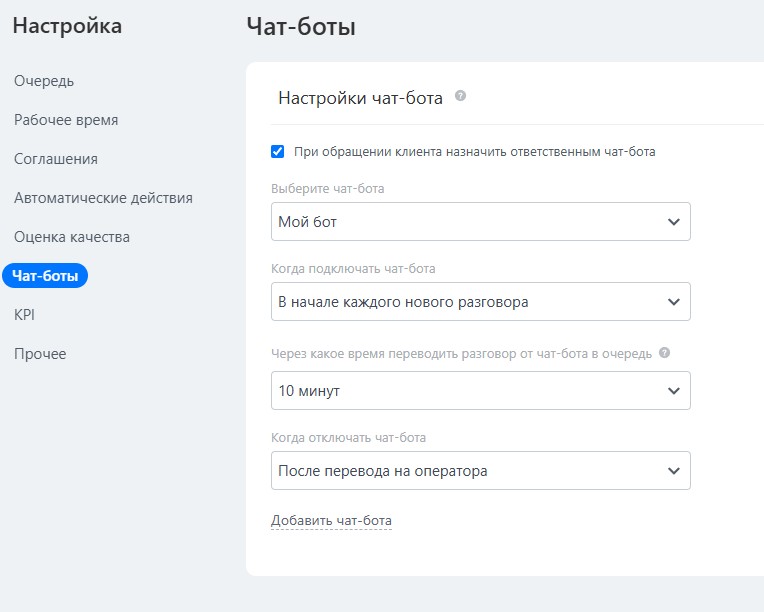
Настройте параметры бота исходя из ваших требований. Для настройки Когда отключать чат-бота выберите значение После перевода на оператора.
Добавьте виджет на сайт или подключите мессенджер в разделе CRM --> Клиенты --> Контакт-центр.
Ваш чат-бот готов! Проверьте работу бота, написав сообщение в виджет или телеграм.